 : po zadaní filtru nebo filtrů načte seznam odpovídajících zaměstnanců. Při stisknutí tlačítka bez zadaného filtru, se načtou všichni zaměstnanci, do maximálního limitu stránky, tj. 300 zam.
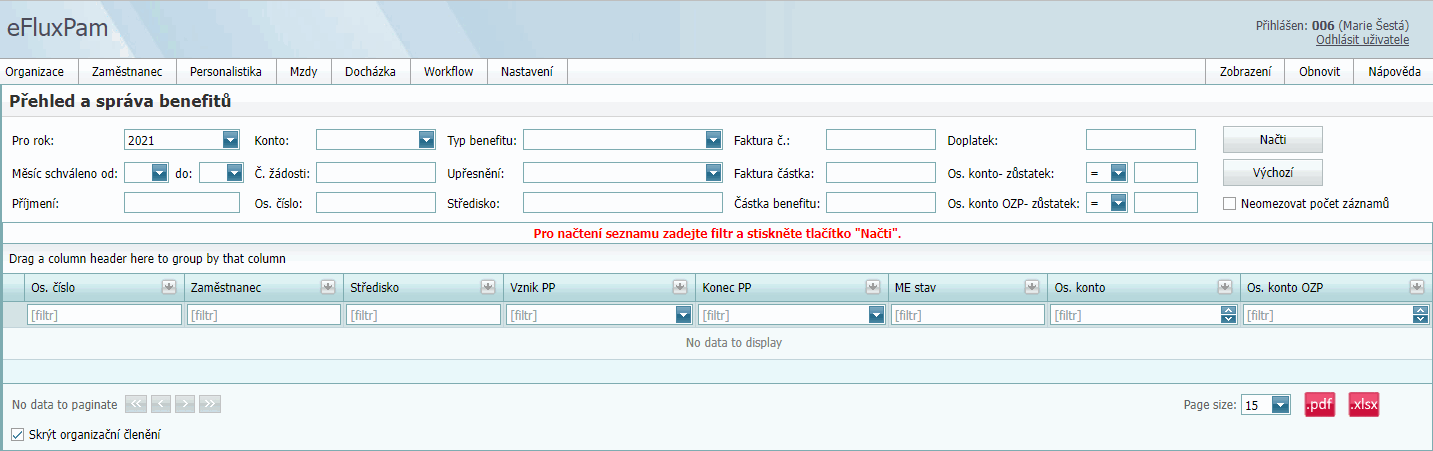
Na této stránce lze pomocí jednoho nebo více filtrů zobrazit a dále spravovat žádosti o benefity zaměstnance nebo skupiny zaměstnanců.
Přístup do této části Personalistiky je podmíněn uživatelským přístupem a právem WWW - Personalistika - Benefity - Administrátor, které uživateli nastaví Supervisor v modulu D5Admin.
Zaměstnance je možné filtrovat pomocí jednoho nebo více z následujících filtrů:
| Pro rok: | zobrazí zaměstnance, kteří v daném roce vytvořili alespoň jednu žádost o benefit. Tento filtr je vždy automaticky předvyplněn, je možné jej změnit. |
| Měsíc schváleno od - do: |
zobrazí zaměstnance, kterým byla žádost o benefit schválena ve vybraném rozpětí měsíců v rámci roku viz výše. |
| Příjmení: | zobrazí zaměstnance dle příjmení. Je možné zadat pouze první písmeno nebo začátek příjmení. Filtr pak zobrazí všechny zaměstnance splňující zadání. |
| Konto: | zobrazí zaměstnance, kteří žádali o benefit z daného typu konta. Popis kont viz schéma benefitů. |
| Číslo žádosti: | zobrazí zaměstnance, jejichž číslo žádosti o benefit odpovídá filtru. Je možné zadat pouze začátek čísla, filtr pak zobrazí všechny žádosti splňující zadání. |
| Osobní číslo: | zobrazí zaměstnance, jejichž osobní číslo odpovídá filtru. Je možné zadat pouze začátek čísla, filtr pak zobrazí všechny zaměstnance splňující zadání. |
| Typ benefitu: | zobrazí zaměstnance, kteří žádali o benefit daného typu. Typy benefitů viz schéma benefitů. |
| Upřesnění: | zobrazí zaměstnance, kteří žádali o benefit daného upřesnění. Možná upřesnění viz schéma benefitů. |
| Středisko: | zobrazí zaměstnance, kteří spadají pod středisko daného typu. Je možné zadat pouze začátek názvu střediska, filtr zobrazí všechna střediska splňující zadání. |
| Faktura číslo: | zobrazí zaměstnance, kteří u žádosti o benefit mají přiřazenou fakturu s odpovídajícím číslem. Je možné zadat pouze začátek čísla faktury, filtr pak zobrazí všechny zaměstnance splňující zadání. |
| Faktura částka: | zobrazí zaměstnance, kteří mají u žádosti o benefit přiřazenou fakturu v dané výši. |
| Částka benefitu: | zobrazí zaměstnance, kteří žádali o benefit v dané výši. |
| Doplatek: | zobrazí zaměstnance, kteří v žádosti o benefit mají zanesený doplatek v dané výši. |
| Osobní konto - zůstatek: |
zobrazí zaměstnance, jejichž zůstatek osobního konta je v zadané výši. Filtr lze modifikovat výběrem možností = (částka zůstatku se rovná), > (částka zůstatku je větší než), < (částka zůstatku je menší než). |
| Osobní konto OZP - zůstatek: |
zobrazí zaměstnance, jejichž zůstatek osobního konta OZP je v zadané výši. Filtr lze modifikovat výběrem možností = (částka zůstatku se rovná), > (částka zůstatku je větší než), < (částka zůstatku je menší než). |
Tlačítko : po zadaní filtru nebo filtrů načte seznam odpovídajících zaměstnanců. Při stisknutí tlačítka bez zadaného filtru, se načtou všichni zaměstnanci, do maximálního limitu stránky, tj. 300 zam.
Tlačítko  : vymaže všechny zadané filtry. Vždy zůstává zadaný pouze filtr Pro rok.
Neomezovat počet záznamů: při zaškrtnutí tohoto políčka dojde ke zrušení omezení maximálního počtu zobrazených zaměstnanců.
| Os. číslo: | osobní číslo zaměstnance. |
| Zaměstnanec: | jméno, příjmení a titul zaměstnance. |
| Středisko: | středisko, pod které zaměstnanec spadá. |
| Vznik PP: | vznik pracovního poměru zaměstnance. |
| Konec PP: | konec pracovního poměru zaměstnance (je-li znám). |
| ME stavy: | mimoevideční stav zaměstnance (je-li zaměstnanec na ME stavu). |
| Os. konto: | stav osobního konta zaměstnance. |
| Os. konto OZP: | stav osobního konta zaměstnance OZP. |
| *Název sys. místa: | název systemizovaného místa, na kterém je zaměstnanec umístěn. |
| *Sekce: | název sekce, do které je zaměstnanec zařazen. |
| *Odbor: | název odboru, do kterého je zaměstnanec zařazen. |
| *Oddělení: | název oddělení, do kterého je zaměstnanec zařazen. |
| *Referát: | název referátu, do kterého je zaměstnanec zařazen. |
Sloupce označené * se zobrazí pouze v případě odškrtnutí zaškrtávacího pole Skrýt organizační členění (viz Zápatí stránky).
ikona  : otevře a/nebo uloží seznam zaměstnanců pro zadaný filtr ve formátu pdf.
ikona  : otevře a/nebo uloží seznam zaměstnanců pro zadaný filtr ve formátu xlsx.
Zaškrtávací pole Skrýt organizační členění - pole je přednastavené zaškrtnuté. V případě odškrtnutí se na stránce zobrazí další sloupce: Název sys. místa, Sekce, Odbor, Oddělení, Referát. Viz popis sloupců.
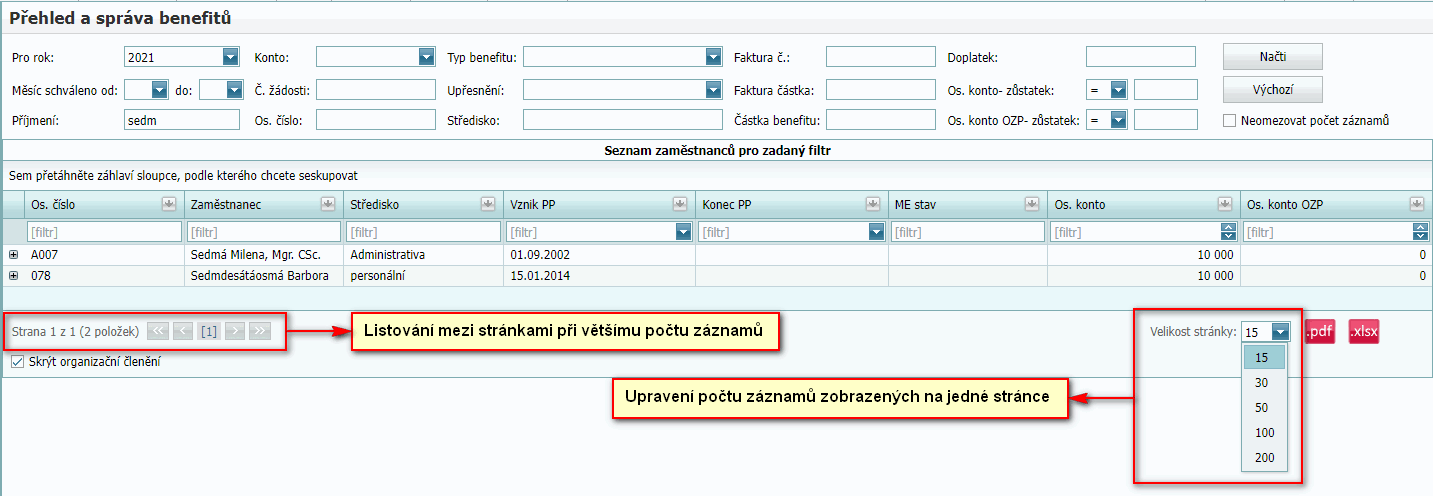
Po vyplnění filtru/ů a stisknutí tlačítka se zobrazí jeden nebo více zaměstnanců odpovídajících zvoleným parametrům.
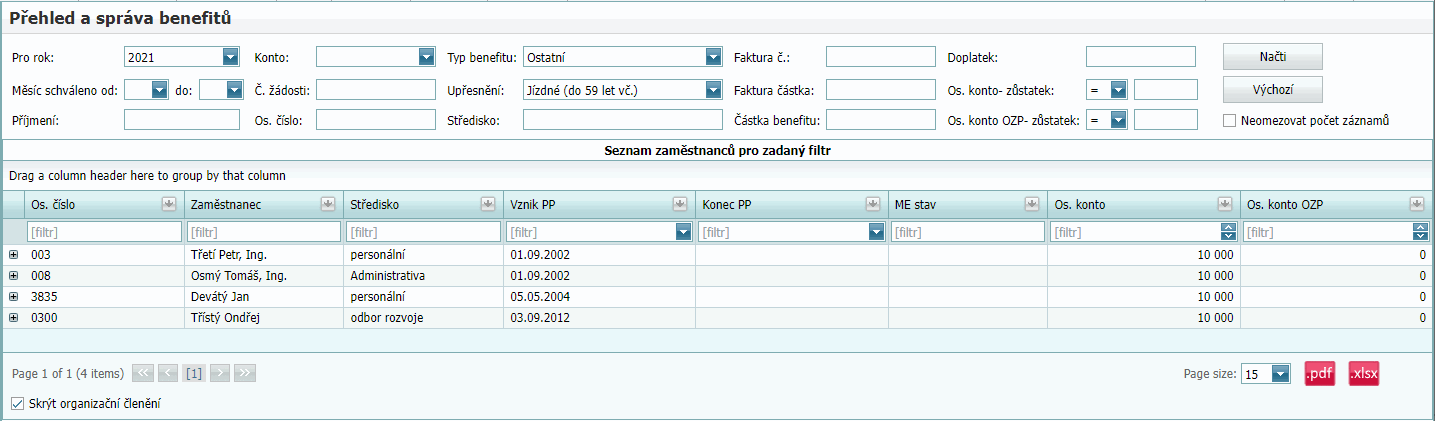
Filtry lze libovolně kombinovat dle požadavků uživatele.
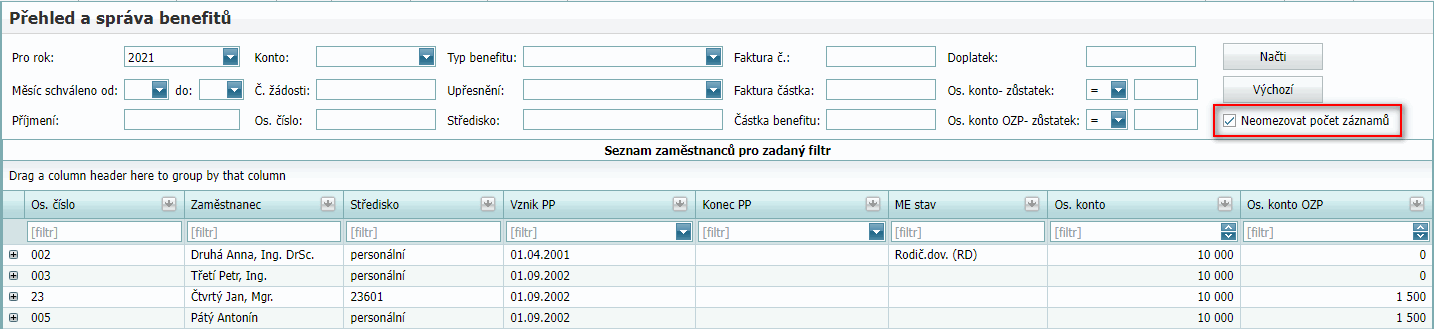
V případě stisknutí tlačítka bez vyplněných filtrů (pouze s filtrem Pro rok, který je povinný), dojde k načtení všech zaměstnanců. Pozor - maximální počet záznamů na stránku je 300 záznamů.

Pro zobrazení většího počtu zaměstnanců je nutné nejdříve zaškrtnout tlačítko Neomezovat počet záznamů, po té stihnout tlačítko . Dojde k načtení všech zaměstnanců bez omezení množství. Tento proces může déle trvat, v závislosti na množství zaměstnanců.
Kliknutím na ikonu  na řádku zaměstnance se zobrazí seznam žádostí o benefity pro daného zaměstnance. Každá jednotlivá žádost je v tabulce na samostatném řádku.
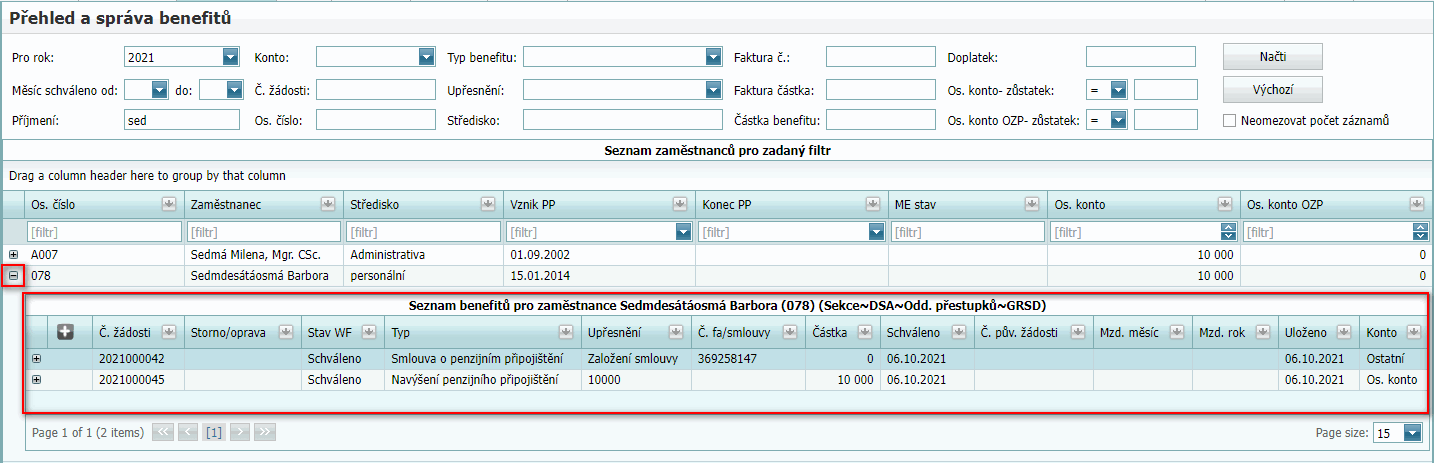
Zde naleznete popis sloupců tabulky seznam benefitů pro zaměstnance.
Ikona  : vytvoří žádost o nový benefit. Správce benefitů může vytvořit žádost o nový benefit namísto zaměstnance. Popis tvorby žádosti o nový benefit.
Ikona  : otevře kartu žádosti o storno již schválené žádosti o benefit typu Dětská akce. Správce benefitů může stornovat žádost o benefit namísto zaměstnance. Storno benefitu viz níže.
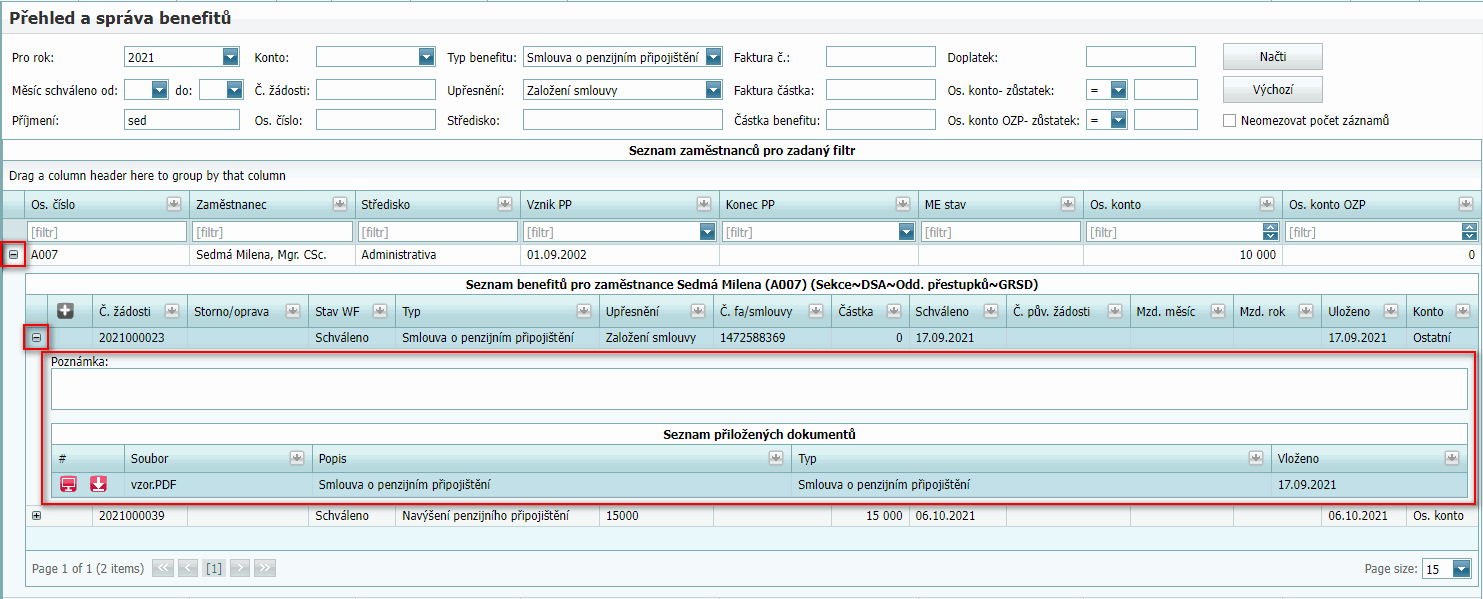
Kliknutím na ikonu v seznamu benefitů pro zaměstnance se zobrazí podokno detailu žádosti s poznámkou a seznamem přiložených dokumentů k žádosti o benefit.
Ikona
 : zobrazí přiložený dokument v prohlížeči bez uložení.
Ikona  : stáhne přiložený dokument.
Soubor: název přiloženého souboru.
Popis: popis přiloženého souboru.
Typ: typ přiloženého dokumentu, může být: Smlouva o penzijním připojištění, Dětská akce, Ostatní, Faktura (typ Faktura se nepoužívá).
Vloženo: datum vložení souboru.
Správce benefitů může stornovat již schválenou žádost o benefit místo zaměstnance. V tomto případě nedojde k vytvoření workflow (protože správce benefitů by workflow poslal sám sobě ke schválení).
Storno žádosti o benefit se vytoří pomocí ikony . Popis postupu stornování benefitu.
Stornovaná žádost o benefit se ihned objeví v Seznamu benefitů pro daného zaměstnance s označením Storno ve sloupci Storno/Oprava.